Впервые настраиваю школу на платформе Prodamus.XL и сразу в боевом режиме.
Пишу в блоге, что делаю по шагам.
Недавно ко мне за помощью обратилась эксперт по пилатесу — Оксана.
Летом она проводила онлайн-курсы в формате закрытого чата в телеграм, а сейчас поняла, что хочет полноценную школу.
Мы обсудили возможности и тарифы различных платформ для размещения курсов и остановили свой выбор на Prodamus.XL.
С этого момента я начала тесное знакомство с этой платформой, т.к. раньше с ней работать не приходилось. Я решила, что буду описывать этот пусть по шагам )
ШАГ 1. Зарегистрировала эксперта на платформе. Чтобы она сразу была владельцем школы, и потом не надо было думать, как ей передать эти права. Для этого заранее запросила у Оксаны ее емейл.
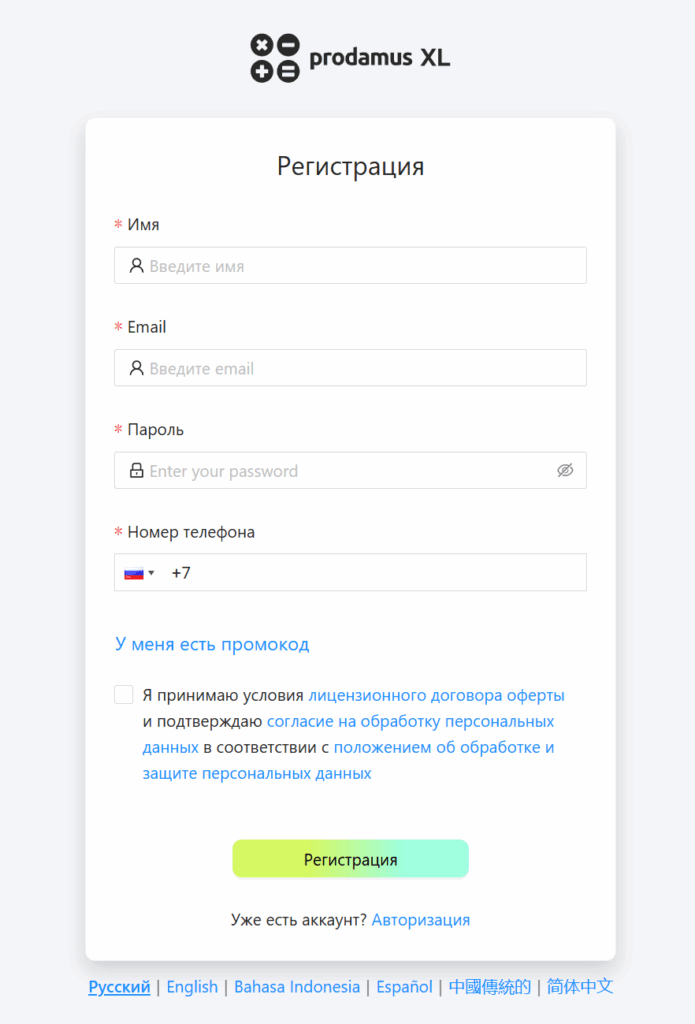
ШАГ 2. Добавила себя в сотрудники школы (зашла в школу под логином эксперта).
Зашла в Настройки -> Команда и отделы -> Создать приглашение.
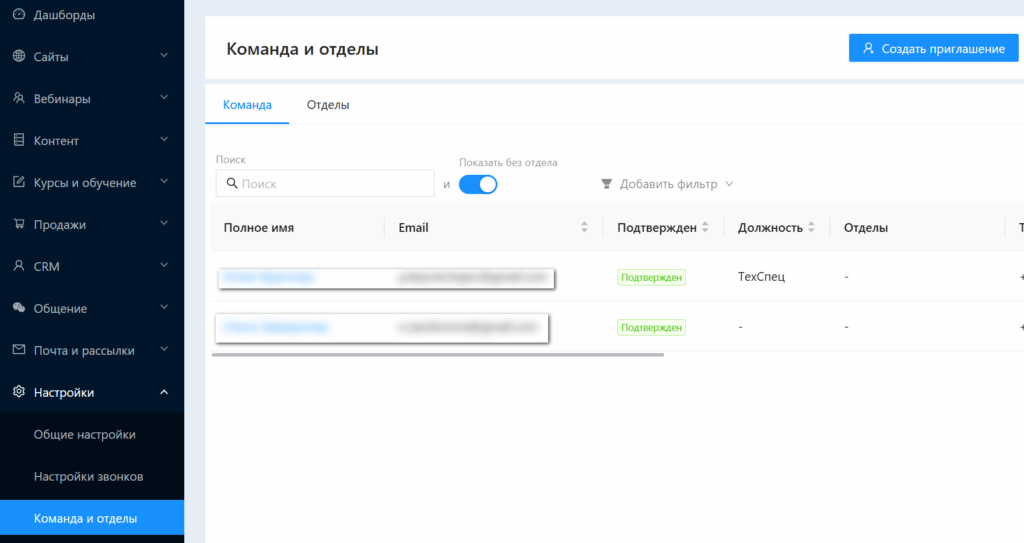
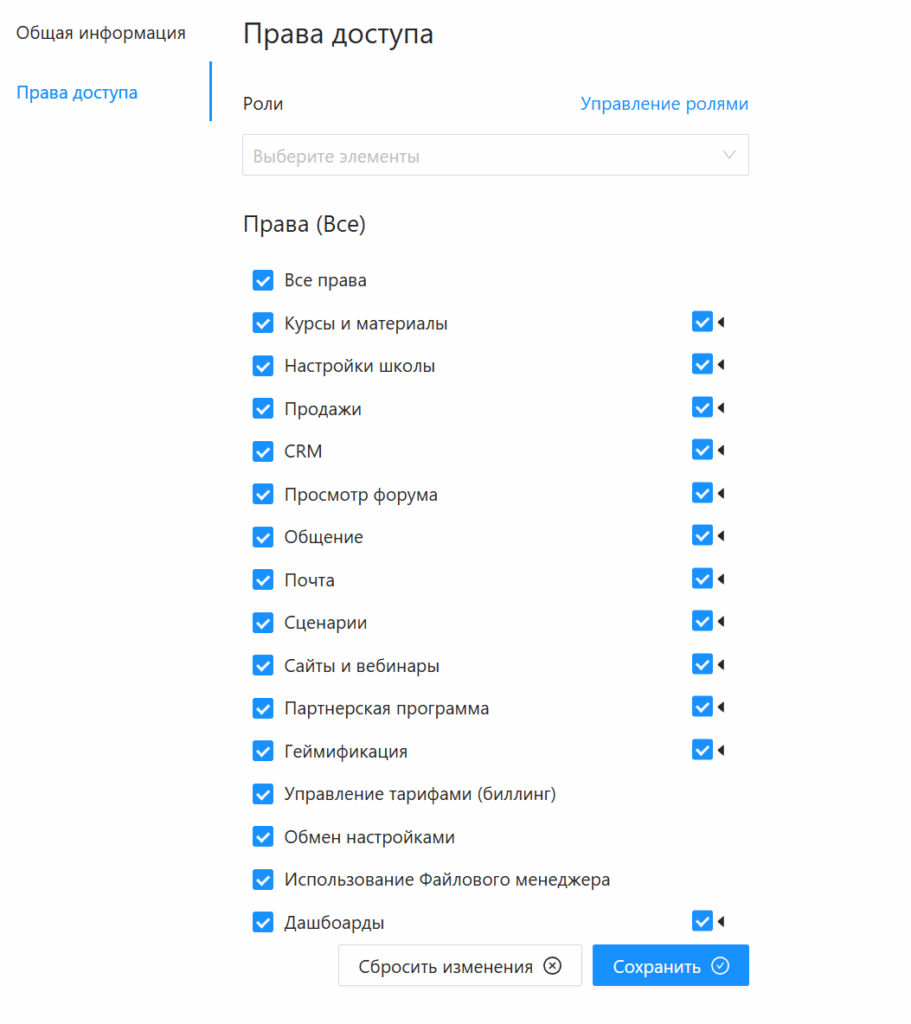
Тут же перешла в мой появившийся профиль и выдала себе все права.
Также на этой вкладке можно ограничивать права сотрудников, если это необходимо. Список прав достаточно большой, можно настроить его так, как вам это нужно.
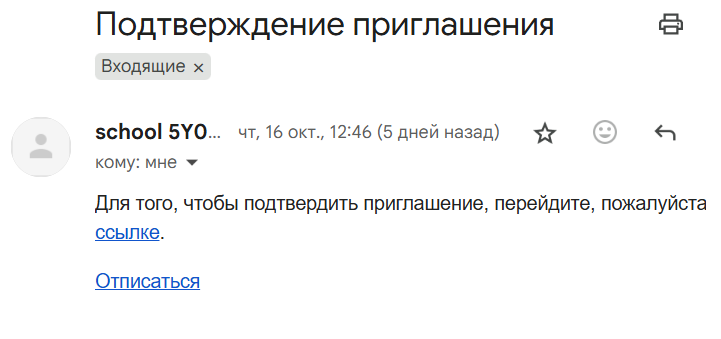
На почту мне пришло скромное письмо с просьбой подтвердить приглашение. При переходе по ссылке из письма сразу попала в админку школы.
ШАГ 3. Следующим шагом нужно привязать домен к школе.
Эксперт ушла его покупать.
Продолжим настраивать школу в следующем шаге.
Продолжение тут:
Этап 2 — настройка домена для сайта и почты